Terminal: Exit und Türen | Flucht aus Tarkov Karte
Halte den einzelnen Exit ausgewählt, bestätige jeden Zugang im Raid und ergänze nur Türen und Behälter am überprüften Weg.
Ebenen in diesem Guide


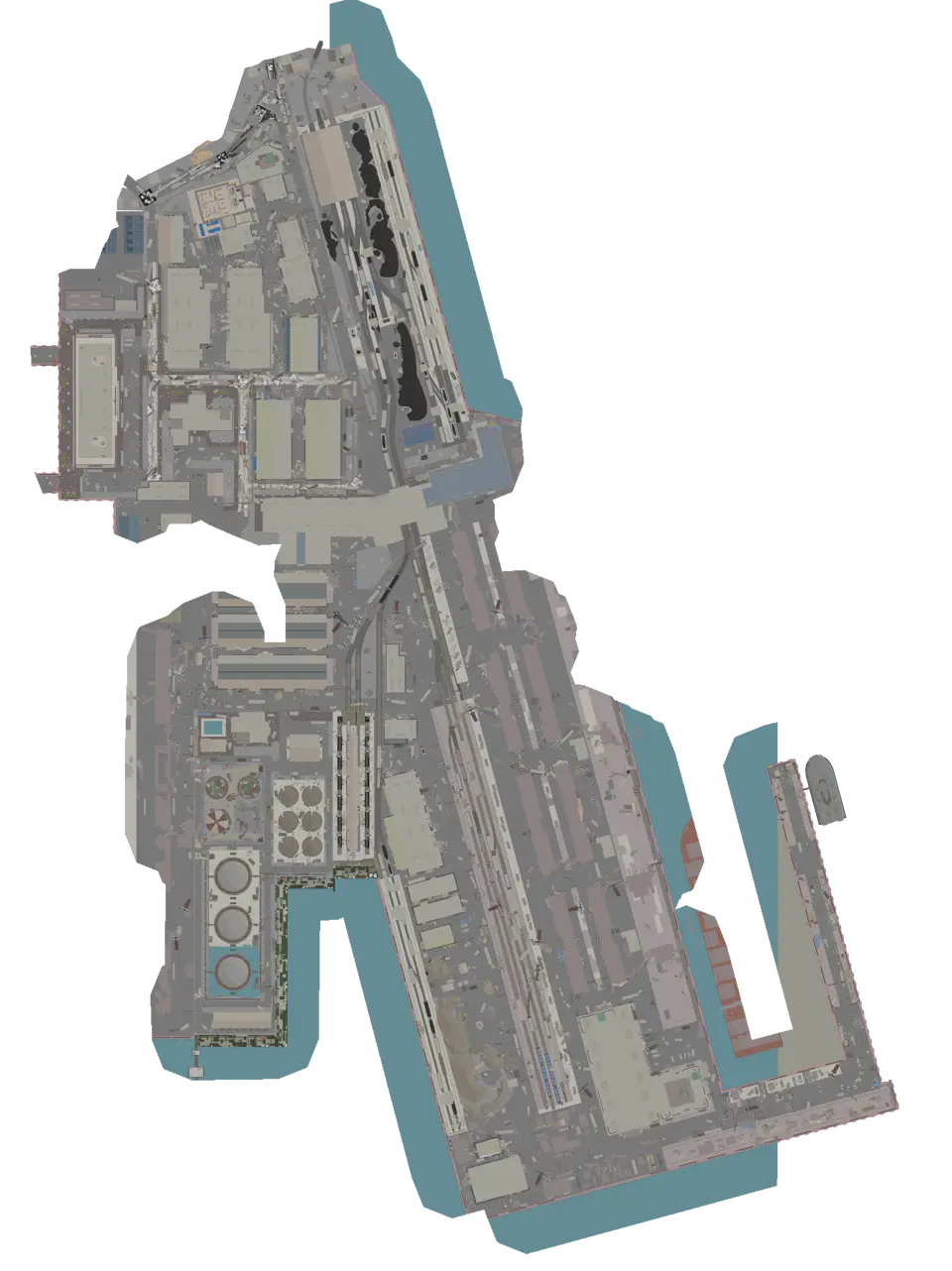
Bestimme auf der Karte von Terminal zuerst deinen Bereich. Buchtstation, Frachtschiff, Containerplatz, Hangar, Hafen, Pumpstation und Lagerhaus geben zuverlässigere Orientierung als ein einzelnes nahes Symbol.
Der Exit Final Exit Zone liegt mit allen 255 Markern in der Ansicht Hauptebene. Baue den Weg von dort rückwärts bis zu deinem erkannten Bereich. Jede Tür, Ecke und Passage muss in dieser Reihenfolge erreichbar sein; eine Linie durch eine Wand ist kein brauchbarer Abschnitt.
Treppe: Buchtstation bezeichnet einen konkreten Zugang am Bahnhof und keinen Etagenwechsel. Pier gate key führt durch eine bestimmte Schlüsseltür. Prüfe beide nur dann, wenn der geplante Rückweg sie wirklich berührt.
Den Exit mit der aktuellen Raid-Liste abgleichen
Auf Terminal ist 1 Exit verzeichnet: Final Exit Zone. Öffne den Exit allein, wähle ihn aus und lies die feste Bedingung im Detail. Vergleiche danach den vollständigen Namen mit der Liste im Spiel.
Die Karte speichert den eingezeichneten Punkt und seine Beschreibung. Sie kann nicht erkennen, ob dieser Exit dem Charakter zugewiesen wurde, ob sich eine Voraussetzung geändert hat oder ob der Zugang gerade sicher ist. Bestätige den Zustand im Raid.
Eine Kartenkante, eine offene Tür oder eine Leiter ist kein zusätzlicher Exit. Wenn die aktuelle Liste nicht zum erwarteten Plan passt, prüfe sie erneut, anstatt aus einem anderen Marker einen Ausgang zu machen.
Vom Exit rückwärts einen überprüfbaren Weg bauen
Lasse die Exit-Markierung ausgewählt, aber zeichne nicht sofort eine vollständige Linie dorthin. Beginne bei dem Raum, Hofabschnitt oder Gang, den du gerade sicher erkannt hast. Notiere als Nächstes nur die erste Stelle, an der du dich tatsächlich entscheiden musst: eine Tür, eine Abzweigung oder ein Wechsel zwischen Innen- und Außenbereich. So entsteht die Route aus spielbaren Entscheidungen statt aus einer geraden Verbindung auf dem Bild.
Prüfe den fertigen Abschnitt dann vom Ziel her. Stimmt der vollständige Exitname mit deiner Raid-Liste überein? Ist die letzte Annäherung eindeutig, und erreichst du jede eingezeichnete Tür von der richtigen Seite? Erst wenn diese Fragen beantwortet sind, ergänzt du einen Marker aus Etagenverbindungen. Er gehört nur in den Plan, wenn dein Weg den Zugang wirklich benutzt. Ein kurzer Abgleich von aktueller Position zu Exit reicht anschließend aus; musst du dabei eine nicht erklärte Wand oder einen unbekannten Durchgang überspringen, fehlt noch ein Orientierungspunkt.
Diese Arbeitsweise kostet anfangs ein paar Sekunden mehr, verhindert aber den häufigsten Kartenfehler im Hafen: Zwei Punkte sehen nah aus, obwohl die begehbare Verbindung um einen Gebäudeteil herumführt. Entscheidend ist deshalb nicht die kürzeste Bildstrecke, sondern eine Folge von Abzweigungen, die du während des Laufens wiedererkennst.
Zugänge und verschlossene Abzweige prüfen
Den Verbindungsmarker als Zugang lesen
Terminal zeigt 1 Zugang aus der Kategorie Etagenverbindungen: Treppe: Buchtstation. Er bezeichnet eine Treppe, Leiter oder vergleichbare Passage innerhalb der Ansicht Hauptebene und öffnet keine weitere Kartenansicht.
Vergleiche Exit und Zugang, wähle die Passage aus und prüfe die Umgebung. Stelle fest, wo sie beginnt, wo sie endet und aus welcher Richtung sie zur geplanten Route passt. Weicht die Form im Raid ab, kehre zum letzten bestätigten Bezugspunkt zurück.
Bleibt die Passage ungenutzt, blende ihren Marker aus. So wird sie weder für einen Exit noch für einen Pflichtschritt gehalten.
Schlüsseltüren vor einem Abstecher prüfen
In der Kategorie Verschlossene Türen sind auf Terminal 2 Türen verzeichnet. Zeige sie zusammen mit dem Zugang, suche den vollständigen Tür- oder Schlüsselnamen und öffne einen Treffer. Vergleiche die Räume daneben und die Anlaufrichtung.
Vergleiche bei einer Hafentür den vollständigen Schlüssel- oder Raumnamen mit dem ausgewählten Treffer. Ein ähnlicher Eingang kann vom Exit wegführen, auch wenn er näher liegt. Merke dir deshalb vor dem Betreten die Kurve oder den Orientierungspunkt zurück zur Hauptroute; die Fortschrittsanzeige kennt den aktuellen Türzustand nicht.
Mögliche Starts und Bossgebiete früh wieder ausblenden
Die Kategorie PMC-Startpunkte beschreibt mögliche PMC-Startbereiche. Mögliche Bossgebiete stehen in der Kategorie Mögliche Boss-Spawnpunkte. Keine der Kategorien bestätigt eine Live-Position.
Nutze nahe Bereiche am Anfang, um frühe Bewegungsrichtungen einzuschätzen, und blende sie nach der ersten Entscheidung aus. Zu viele Risikomarker verdecken Türen und den 1 Exit. Für die aktuelle Gefahr zählen Beobachtungen und Geräusche im Raid.
Behälter auf dem Rückweg auswählen
Die Schicht Beutebehälter ist dicht; Lose Beute bezeichnet mögliche und nicht garantierte Beutepunkte. Öffne Behälter erst nach der Routenwahl und wähle eine kurze Gruppe direkt am bestätigten Weg.
Feste Behälter können einen Raum bestätigen, sollten aber nicht durch eine ungeprüfte Tür locken. Füge Ziele vom Exit rückwärts hinzu und bestimme einen Wendepunkt. Werden Zeit oder Orientierung unsicher, blende Beute aus und behalte Exit, nächste Tür und den letzten sicheren Bezugspunkt sichtbar.
Fragen zum Hafenweg und Final Exit Zone
Warum gibt es 1 Exit-Marker?
Das ist der aktuell eingezeichnete Satz. Vergleiche ihn mit der Raid-Liste und erkläre weder Tür noch Kartenrand zum weiteren Ausgang.
Öffnet die Treppe oder Leiter eine andere Etage?
Nein. Terminal verwendet 1 Ansicht, Hauptebene. Der Marker zeigt eine Passage innerhalb dieser Ansicht.
Was bleibt beim letzten Weg sichtbar?
Der ausgewählte Exit, eine notwendige Schlüsseltür und der Zugang nur dann, wenn die Route ihn wirklich nutzt. Beute und mögliche Starts werden ausgeblendet.
Karten in diesem Guide
Weitere Guides zu Flucht aus Tarkov
Alle Exits und Bedingungen | Karte für Flucht aus Tarkov
Die Raid-Liste ist maßgeblich: Wähle den passenden Extraktionsmarker und bestätige Ansicht, Zugang sowie Bedingung vor dem Lauf.Guide lesenPMC-, Boss- und KI-Spawn-Karte | Flucht aus Tarkov
Spawnmarker sind feste Möglichkeiten: Bestätige Ansicht, wähle den Eröffnungsweg, blende sie aus und folge danach den Beweisen im Raid.Guide lesenSchlüssel, Türen und Steuerungen | Flucht aus Tarkov Karte
Wähle den exakten Türmarker, bestätige Etage und Rückweg und füge jede notwendige Steuerung als eigenen Live-Kontrollpunkt hinzu.Guide lesenBeutebehälter und Lose Beute | Flucht aus Tarkov Karte
Nutze Behälter als erkennbare Wegpunkte, behandle Lose Beute als mögliche Funde und lege früh fest, wann du die Route abbrichst.Guide lesenKarten in Flucht aus Tarkov freischalten: Tour-Ablauf
Eine graue Karte kann auf einen offenen Tour-Schritt, einen ersten Transit-Besuch oder eine eigene Story-Voraussetzung hinweisen.Guide lesen